蓝牙手柄连上没反应?自动映射与震动开关
DuckStation 支持 SDL、XInput、DInput 兼容的绝大多数手柄——Xbox 系、DualShock 4 / DualSense、各类蓝牙手柄与安卓掌机的实体按键都可以。
连接与自动映射
- 手柄先在系统层面连好(蓝牙配对或 USB 连接),确认安卓/桌面系统本身能识别。
- 打开 Controller Settings(安卓在抽屉菜单 - Controller Settings),选 Port 1。
- 点 Perform Automatic Mapping(自动映射)——模拟器会尝试把手柄的全部按键与摇杆一次性绑定到位。多数手柄到这一步就完成了。
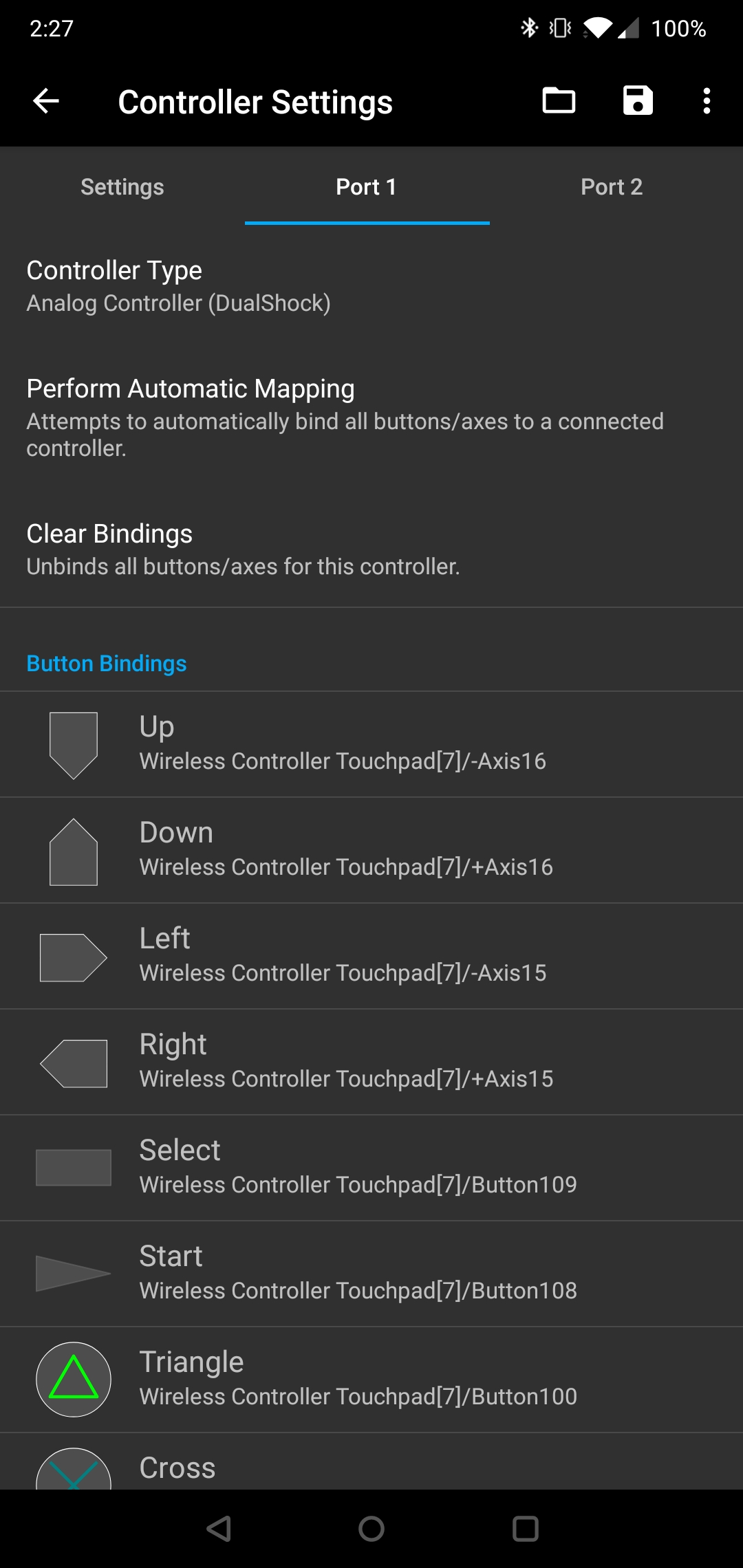
手柄类型选对了吗
Port 1 顶部的 Controller Type 决定模拟的是哪种 PS1 外设:
- Analog Controller (DualShock):带双摇杆与震动的现代默认,绝大多数游戏选它。
- Digital Controller:早期数字手柄,个别最早期游戏需要。
- 还有 NeGcon 方向盘与光枪等特殊类型,见手动绑定按键的类型详解。
类型不对的表现:游戏里摇杆无效或按键对不上号——先检查这里,再怀疑手柄。
震动转发
游戏内置的震动指令会转发到宿主手柄。安卓端在控制器设置底部打开 Enable Game Vibration;能否震起来取决于手柄与设备的兼容性,个别组合不生效属正常。
映射不上时
个别手柄的 SDL 后端映射缺失或错乱——先试切换输入后端,再手动绑定(见下一页),或按官方说明向控制器数据库添加自定义映射。